
Как использовать смартфон в качестве сканера документов: лайфхак для тех, кому срочно

Что мы чаще всего делаем, если нужна копия чека, справки, квитанции, паспорта? Правильно, фотографируем их на смартфон. Правда, чтобы нормально снять документ — чётко, без лишних элементов в кадре, c максимальным приближением результата к прямоугольнику — приходится попотеть, а потом ещё обрабатывать в фоторедакторе. Но с помощью того же смартфона всё можно сделать гораздо быстрее и эффективнее.
Отсканировать документ — полдела. Важно его сохранить так, чтобы доступ к нему был отовсюду, где вам удобно — с любого смартфона или ПК. Заведите себе правило сохранять важные документы в облаке при помощи простого приложения Вторая память.
Вторая память
Мы подробно рассмотрим процесс сканирования на примере Android и приложения «Google Диск», а также расскажем о других возможных вариантах. И дадим советы для владельцев iPhone.
Сканирование документов на Android-смартфоне
1. Сканирование через «Google Диск»
Ключевые достоинства приложения «Google Диск» — его бесплатность, доступность и универсальность. В нём нет рекламы и скрытых платежей. Оно предустановлено на всех Android-смартфонах с сервисами Google. Функция поддерживается и устройствами с iOS.
Итак, перейдите в «Google Диск» и нажмите на кнопку с изображением фотоаппарата в правом нижнем углу экрана. Откроется умная камера, которая автоматически находит бумаги в кадре.
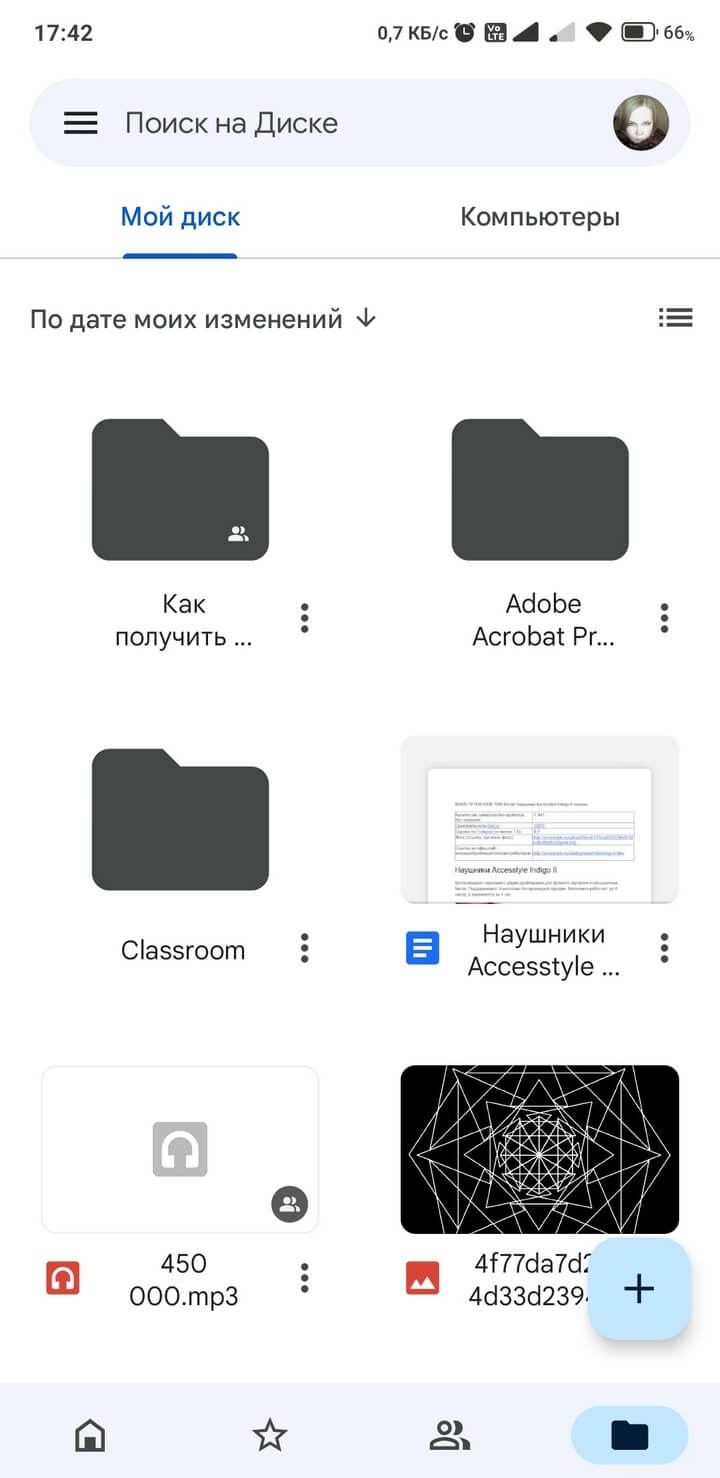
Для сканирования важно, чтобы документ не был смят, а, к примеру, паспорт был действительно развёрнут, а не лежал «чайкой»: мы в курсе, что это непростая задача.
Приложение предлагает два режима съёмки.
- Серийная — камера сама распознаёт документ и автоматически делает снимки. Съёмка идёт до тех пор, пока вы не уберёте документ. Потом из серии снимков можно выбрать самый удачный.
- Вручную — вы самостоятельно выставляете кадр и нажимаете кнопку съёмки.
Нажав на значок «Фото», можно выбрать готовый снимок документа из галереи, чтобы обрезать его и улучшить качество.

При сканировании программа показывает голубой рамкой примерные границы документа. Перемещая телефон, вы добьётесь наилучшего выравнивания. Отсканированный документ сохраняется в обрезанном виде. Сразу после сканирования можно отредактировать изображение: развернуть, обрезать, выбрать режим отображения (чёрно-белый, оттенки серого или цветной), убрать тени и пятна.
Вот так выглядит документ, если мы просто снимаем через камеру смартфона:

А вот так — после обработки в приложении:

Теперь полученный снимок можно отредактировать: развернуть, обрезать, выбрать режим отображения (черно-белый или цветной).

Если нужно обрезать документ, нажмите «Кадрирование» и сделайте это автоматически или вручную.

Чтобы развернуть документ, нажмите «Кадрирование», а затем «Поворот».

Если нужно отредактировать изображение, нажмите «Фильтр». Здесь можно выставить цвета и убрать тени.

Если нужно убрать пятна на бумаге, нажмите «Очистка». Документ можно приблизить и выбрать размер «ластика». Этот инструмент не повреждает текст — очищается пространство под ним.
Назад Далее
Довольны результатом? Нажмите на кнопку «Сохранить», укажите название файла и папку для его хранения. Скан готов.