
В современном мире фотографии занимают важное место в нашей жизни. Часто мы храним тысячи снимков на картах памяти, и порой случается, что любимые моменты можно потерять из-за неправильного удаления, форматирования или повреждения носителя. Однако, существует множество способов восстановить утраченные фото, если действовать оперативно и осознанно.
Восстановление фотографий с карты памяти может показаться сложной задачей, но на самом деле это довольно простая процедура, доступная каждому. Главное — знать правильные шаги и инструменты, чтобы восстановить данные без риска их полной потери. В данной статье мы подробно рассмотрим процесс восстановления фото, предоставив несколько простых шагов, которые помогут вам вернуть свои воспоминания.
Восстановление фотографий требует внимательности и последовательности. Независимо от того, сталкиваетесь ли вы с состоянием поврежденной карты, случайно удаленными файлами или другими проблемами, мы предложим вам эффективные методы для решения этих ситуаций. Подготовьтесь к тому, чтобы в кратчайшие сроки вернуть свою коллекцию снимков!
Выбор программы для восстановления данных с карты памяти
При выборе программы для восстановления данных с карты памяти стоит учитывать несколько факторов. Первым делом стоит обратить внимание на функционал приложения. Многие программы предлагают как базовые функции восстановления, так и более продвинутые возможности, такие как предварительный просмотр найденных файлов или поддержка различных форматов. Убедитесь, что программа поддерживает тип файлов, которые вы хотите восстановить, будь то фотографии, видео или документы.
Также важна простота и удобство интерфейса. Пользовательский интерфейс должен быть интуитивно понятным, чтобы даже новичок мог легко разобраться в процессе восстановления данных. Некоторые программы предлагают пошаговые инструкции, что значительно упрощает задачу. Чем проще процесс, тем меньше вероятность, что вы допустите ошибку при восстановлении файлов.
Не забывайте о репутации программы. Прежде чем делать выбор, ознакомьтесь с отзывами пользователей и рейтингами на специализированных сайтах. Это поможет понять, насколько эффективно работает программа в реальных условиях. Некоторые известные приложения обеспечивают высокую степень успешного восстановления и проверены временем, что добавляет уверенности в их надежности.
Наконец, обратите внимание на лицензионные условия. Некоторые программы предлагают бесплатные версии с ограниченным функционалом, тогда как другие требуют покупки лицензии для получения полного доступа. Рассмотрите ваши потребности и выберите вариант, который соответствует вашему бюджету. В некоторых случаях разумно инвестировать в платное решение, если оно гарантирует лучшее качество восстановления данных.
Пошаговая инструкция по восстановлению удалённых фотографий
Восстановление удалённых фотографий с карты памяти – задача вполне решаемая. Следуя нескольким простым шагам, вы сможете вернуть ценные моменты, которые, казалось бы, были навсегда утеряны. В этом руководстве будут описаны действенные методы восстановления. Для начала подготовьте всё необходимое.
Первым шагом будет установка программного обеспечения для восстановления данных. Рекомендуются такие инструменты, как Recuva, PhotoRec или EaseUS Data Recovery Wizard. Выберите подходящую программу и загрузите её с официального сайта, чтобы избежать вредоносных вирусов.
- Установите выбранное программное обеспечение на ваш компьютер. Не устанавливайте программу на ту же карту памяти, с которой хотите восстановить фотографии, чтобы избежать перезаписи данных.
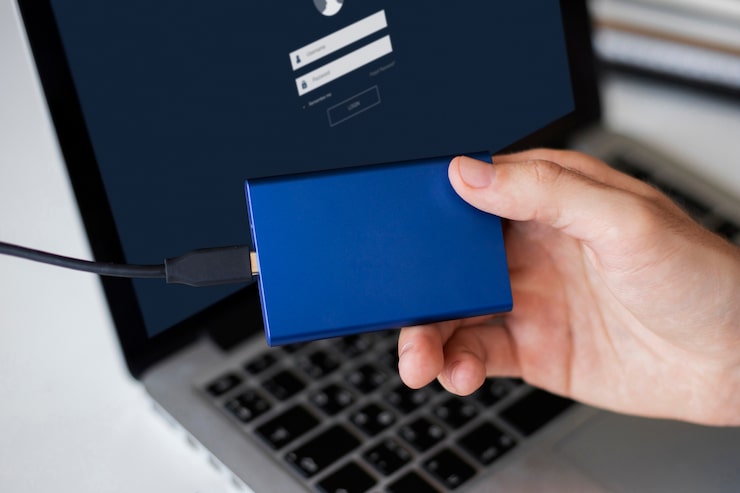
- Подключите карту памяти к компьютеру через картридер или USB-адаптер. Убедитесь, что устройство определено системой.
Следующий шаг – запустите программу для восстановления данных. Выберите карту памяти из списка доступных устройств. Обычно, программы имеют опцию «Сканировать» или «Начать поиск удалённых файлов». Запустите процесс и подождите, пока программа завершит сканирование.
После сканирования программа покажет предложения по восстановлению файлов. Найдите нужные фотографии в предосмотре и выберите их для восстановления. Убедитесь, что вы сохраняете восстановленные файлы на другой носитель, например, на локальный диск, а не на ту же карту памяти.
По завершении процесса восстановления проверьте папку, куда были сохранены фотографии. Убедитесь, что файлы открываются корректно. Если фотографии восстановлены успешно, регулярное создание резервных копий поможет избежать потери ценных воспоминаний в будущем.